Cómo conectar Anyview Cast para duplicar pantalla fácilmente
✅ Conectar Anyview Cast es fácil: activa Wi-Fi, busca el dispositivo en “Duplicar pantalla” y selecciona Anyview Cast para reflejar tu pantalla al instante. ¡Impresionante!
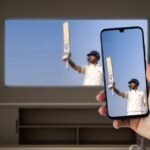
Para conectar Anyview Cast y duplicar la pantalla de tu dispositivo de forma sencilla, primero asegúrate de que tanto tu TV como tu smartphone o computadora estén conectados a la misma red Wi-Fi. Luego, en tu dispositivo, activa la opción de duplicación de pantalla o «Screen Mirroring» y selecciona el nombre de tu televisor donde aparece Anyview Cast. Esto permitirá que la pantalla se refleje automáticamente y puedas disfrutar del contenido en un monitor más grande.
Duplicar la pantalla con Anyview Cast es una forma práctica de compartir videos, fotos, presentaciones o lo que sea que estés haciendo en tu dispositivo móvil o computadora directamente en tu TV sin cables. A continuación, te mostraré un paso a paso detallado para que puedas configurarlo fácil y rápidamente, junto con consejos para solucionar posibles problemas que puedan surgir durante el proceso.
Qué es Anyview Cast y cómo funciona
Anyview Cast es una tecnología que permite la duplicación inalámbrica de pantalla entre dispositivos como smartphones, tablets, computadoras y televisores compatibles. Se basa en protocolos como Miracast, facilitando la transmisión de audio y video en tiempo real sin necesidad de cables.
Este sistema es ideal para quien quiere mostrar contenido multimedia a toda la familia o en reuniones, además de ser útil para presentaciones rápidas sin tener que conectar físicamente cables HDMI o similares.
Requisitos para conectar Anyview Cast
Un televisor o dispositivo receptor que soporte Anyview Cast o Miracast.
Un teléfono móvil, tablet o computadora con la función de «duplicar pantalla» o «screen mirroring».
Ambos dispositivos deben estar conectados a la misma red Wi-Fi para garantizar la comunicación inalámbrica.
Proceso paso a paso para duplicar pantalla con Anyview Cast
1. Preparar el televisor
Enciende tu TV y verifica que esté configurado en la entrada Anyview Cast o Miracast. Esto generalmente se activa mediante el menú de conexiones o entradas externas.
2. Activar duplicación de pantalla en tu dispositivo
En Android: Ve a Configuración > Conexiones > Screen Mirroring, Smart View o Cast y selecciona el nombre de tu TV.
En Windows 10/11: Abre el Centro de Acciones y busca «Conectar a una pantalla inalámbrica», luego elige tu TV.
En iOS (iPhone/iPad): Aunque iOS usa AirPlay, la compatibilidad con Anyview Cast es limitada, pero puedes usar aplicaciones de terceros para conectarte si el TV lo permite.
3. Confirmar la conexión
El televisor puede solicitar una confirmación para permitir la conexión. Acepta y luego la pantalla de tu dispositivo debería duplicarse automáticamente.
Consejos para mejorar la conexión y evitar problemas
Asegúrate de que ambos dispositivos tengan la última versión del software para evitar incompatibilidades.
Reinicia los dispositivos si la conexión falla o la duplicación no comienza.
Evita las interferencias Wi-Fi y ten ambos dispositivos cerca para mejorar la estabilidad.
Si el desempeño es lento, cierra aplicaciones en segundo plano para liberar recursos y mejorar la transmisión.
Soy Facundo Alvarez, especialista en historia y tecnología aplicada a la educación. Me dedico a analizar y comunicar cómo el conocimiento multidisciplinario puede transformar la comprensión de nuestra sociedad y su relación con el medioambiente, fomentando un aprendizaje crítico y vigente.