Cómo Conectar El Celular A La TV Fácilmente Paso A Paso

Conectá tu celular a la TV fácil y rápido. Usá cable HDMI o apps como Chromecast. Disfrutá fotos, videos y apps en pantalla grande ¡Ya!

Conectar el celular a la TV es una excelente manera de disfrutar de fotos, videos y aplicaciones en una pantalla más grande. Existen varios métodos para hacerlo de manera sencilla y rápida, tanto con cables como de forma inalámbrica, dependiendo de la tecnología del televisor y del modelo de celular que tengas.

En este artículo te explicaremos paso a paso cómo conectar tu celular a la TV utilizando diferentes opciones, desde conexiones HDMI y adaptadores hasta tecnologías como Chromecast y Screen Mirroring. Además, te daremos consejos para elegir la mejor opción según tu dispositivo y necesidades, para que puedas compartir tus contenidos sin complicaciones.

Métodos para conectar el celular a la TV

1. Conexión con cable HDMI

Esta es una de las formas más directas y estables para conectar tu celular a la TV, especialmente si buscas evitar retrasos o problemas de sincronización.

  • Requisitos: Un adaptador que convierta la salida de tu celular (USB-C o Micro USB) a HDMI, y un cable HDMI.
  • Pasos:
    1. Conecta el adaptador al puerto de carga de tu celular.
    2. Une el adaptador con el cable HDMI.
    3. Conecta el otro extremo del cable al puerto HDMI de la TV.
    4. Selecciona la fuente HDMI en la TV para ver la pantalla del celular.

Este método ofrece una excelente calidad de imagen y sonido, y es compatible con la mayoría de los celulares modernos.

2. Conexión inalámbrica mediante Chromecast

Chromecast es un dispositivo que se conecta a la TV y permite enviar contenido desde el celular sin cables.

  • Requisitos: Chromecast conectado a la TV y ambos dispositivos (celular y Chromecast) en la misma red Wi-Fi.
  • Pasos:
    1. Configura el Chromecast en la TV.
    2. Abre una aplicación compatible (como YouTube, Netflix) en tu celular.
    3. Toca el ícono de “Transmitir” o “Cast”.
    4. Selecciona el dispositivo Chromecast para comenzar la transmisión.

Ideal para streaming de videos y presentaciones, con gran facilidad de uso y sin necesidad de cables.

3. Screen Mirroring o duplicar pantalla (Android y iPhone)

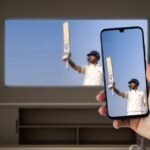
La función de Screen Mirroring permite ver en tiempo real la pantalla completa del celular en la TV, sin cables.

  • Para Android: Busca en configuraciones o en la barra de notificaciones “Transmitir pantalla” o “Smart View”.
  • Para iPhone: Utiliza la opción “Duplicar pantalla” a través de AirPlay, disponible en televisores compatibles o mediante Apple TV.
  • Pasos generales:
    1. Activa el Screen Mirroring en la TV (marca según modelo Samsung, LG, Sony, etc.).
    2. Desde el celular, selecciona la opción para duplicar pantalla.
    3. Elige el nombre de tu TV para iniciar la conexión.

Esta opción es muy útil para mostrar cualquier tipo de contenido, aunque puede tener cierto retardo dependiendo de la red Wi-Fi.

Recomendaciones para una conexión óptima

  • Comprueba la compatibilidad de tu celular y TV antes de elegir el método.
  • Usa cables y adaptadores oficiales o de buena calidad para evitar problemas.
  • Para conexiones inalámbricas, asegurate de tener una red Wi-Fi estable y con buena señal.
  • Si tu TV no tiene funciones smart, los métodos con cable o Chromecast suelen ser las mejores opciones.

Preguntas frecuentes

¿Qué cables necesito para conectar el celular a la TV?

Podés usar cables HDMI, MHL o adaptadores USB según el modelo de tu celular y TV.

¿Se puede conectar el celular a la TV sin cables?

Sí, mediante tecnologías como Miracast, Chromecast o AirPlay según el dispositivo.

¿Qué hago si no se ve la pantalla del celular en la TV?

Revisá la conexión, el origen de señal en la TV y que el celular soporte la función.

Puntos clave para conectar el celular a la TV

  • Verificá qué tipo de conexión soporta tu TV: HDMI, USB, WiFi o Bluetooth.
  • Usá un cable HDMI con un adaptador MHL si tu celular lo permite para conexión por cable.
  • Para conexión inalámbrica, probá con Chromecast, Smart TV o Miracast compatible.
  • Activá la función de duplicar pantalla o “screen mirroring” en el celular.
  • Asegurate de que ambos dispositivos estén conectados a la misma red WiFi para conexión inalámbrica.
  • Si la TV no es Smart, podés comprar dispositivos externos como Chromecast o Amazon Fire Stick.
  • Actualizá el software del celular y la TV para evitar incompatibilidades.
  • Probá la conexión con diferentes apps si la imagen no aparece correctamente.
  • Evitar usar cables dañados o de baja calidad para mejorar la señal y calidad de imagen.
  • Consultá el manual del celular y la TV para identificar métodos específicos de conexión.

¿Te sirvió esta guía? Dejá tus comentarios y no te pierdas otros artículos en nuestra web que seguro te van a interesar.

Deja un comentario

Tu dirección de correo electrónico no será publicada. Los campos obligatorios están marcados con *

Scroll al inicio