✅ Conecta tu celular al TV fácil y rápido usando Chromecast, cable HDMI o screen mirroring. Disfrutá tus videos en pantalla gigante sin líos ni config complejas.
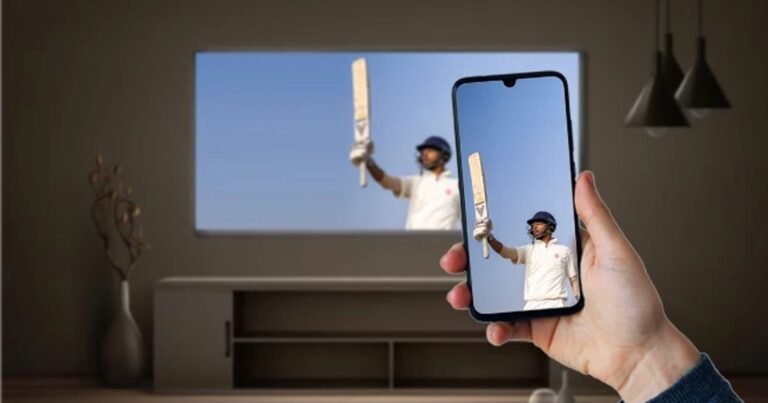
Conectar tu celular al TV es un proceso sencillo que permite disfrutar de fotos, videos, aplicaciones y juegos en una pantalla mucho más grande, mejorando la experiencia visual y auditiva. Existen varias formas de hacerlo, tanto de manera inalámbrica como con cables, adaptándose a diferentes modelos de celulares y televisores.
En este artículo te explicaremos paso a paso cómo conectar tu celular al televisor de forma fácil y rápida. Además, te contaremos las diferentes opciones disponibles, consejos útiles para evitar problemas y recomendaciones según el tipo de equipo que tengas. ¡Seguí leyendo para descubrir cómo transformar tu TV en la extensión perfecta de tu celular!
Formas para conectar tu celular al TV
1. Conexión por cable
La opción más directa y confiable para conectar tu celular al TV es mediante un cable. Dependiendo del modelo de tu dispositivo, podés usar:
- Cable HDMI: Si tu celular tiene salida HDMI o a través de un adaptador (como USB-C a HDMI), podés conectar directamente al puerto HDMI del televisor.
- Adaptador MHL o SlimPort: Algunos celulares permiten conectar mediante estos adaptadores para transmitir video y audio.
- Cable USB a HDMI: En algunos casos es posible, pero depende del soporte del dispositivo.
Esta forma es muy estable y garantiza una excelente calidad de imagen y sonido. El único punto a considerar es que tu celular debe tener el puerto compatible o necesitás comprar un adaptador adecuado.
2. Conexión inalámbrica
Si preferís evitar cables, hay varias tecnologías para conectar tu celular al TV sin complicaciones:
- Miracast: Compatible con muchos TV Smart y celulares Android, permite duplicar la pantalla mediante Wi-Fi Direct.
- Chromecast: Dispositivo de Google que se conecta al TV y permite enviar contenido desde celulares Android o iPhone a través de la app Google Home o aplicaciones compatibles.
- AirPlay: Para usuarios de iPhone y Apple TV o Smart TVs compatibles, permite duplicar la pantalla o enviar contenido fácilmente.
- DLNA: Permite compartir contenido multimedia mediante Wi-Fi, aunque no siempre sirve para duplicar toda la pantalla.
Esta opción es cómoda y sin cables, ideal para ambientes donde no querés estar atado físicamente, pero la calidad y estabilidad dependerá de la velocidad y estabilidad de tu red Wi-Fi.
Pasos para conectar tu celular al TV
Conexión mediante cable HDMI
- Verificá el tipo de puerto en tu celular (USB-C, micro USB, etc.) y adquirí el adaptador o cable compatible.
- Conectá un extremo del cable al celular y el otro al puerto HDMI del TV.
- Encendé el televisor y seleccioná la entrada HDMI correspondiente con el control remoto.
- Tu celular debería detectar automáticamente el TV y emitir la pantalla. Si no, buscá en «Configuración» la opción “Proyección” o “Pantalla externa”.
Duplicar pantalla de forma inalámbrica con Chromecast
- Conectá el dispositivo Chromecast al TV y al mismo Wi-Fi que tu celular.
- Descargá la app Google Home en tu celular si todavía no la tenés.
- Abri la app y configurá el Chromecast siguiendo las instrucciones.
- Seleccioná el icono de “Transmitir pantalla” y elegí el TV para proyectar.
Duplicar pantalla con Miracast (Android)
- Asegurate que tu TV soporte Miracast o tenés un adaptador compatible.
- En tu celular, andá a “Configuración > Conexión del dispositivo > Transmitir pantalla” o “Pantalla inalámbrica”.
- Seleccioná el TV de la lista para establecer la conexión.
Consejos para una mejor experiencia
- Verificá compatibilidades: Antes de comprar cables o dispositivos, asegurate que tu celular y TV sean compatibles con la tecnología elegida.
- Mantené actualizados los dispositivos: Muchas mejoras en conectividad se incluyen en las actualizaciones del sistema operativo.
- Usá una conexión Wi-Fi estable: Para conexiones inalámbricas, una red rápida y sin interrupciones es esencial.
- Usá cargador: Al proyectar o transmitir contenido, tu celular puede consumir mucha batería, por eso es recomendable mantenerlo conectado a la carga.
Preguntas frecuentes
¿Qué necesito para conectar mi celular al TV?
¿Puedo conectar cualquier modelo de celular al televisor?
¿Es necesario tener internet para transmitir contenido?
| Punto clave | Detalle |
|---|---|
| Tipos de conexión | HDMI cableado, adaptadores MHL o SlimPort, conexión inalámbrica vía Miracast, Chromecast o AirPlay. |
| Compatibilidad | Verificar que el televisor y el celular soporten la misma tecnología de conexión. |
| Pasos para conectar por cable | Conectar adaptador al celular, luego a cable HDMI y TV, elegir fuente en el televisor. |
| Conexión inalámbrica | Usar aplicaciones o funciones integradas para duplicar pantalla sin cables. |
| Resolución y calidad | Dependen del cable/adaptador y capacidades del TV y celular. |
| Aplicaciones recomendadas | Google Home, AirScreen, Screen Mirroring o apps nativas de cada sistema operativo. |
| Posibles problemas | Pantalla negra, conexión no detectada, retrasos o incompatibilidades. |
| Soluciones comunes | Reiniciar dispositivos, actualizar software y verificar conexiones físicas y ajustes. |
| Duración de la batería | El mirroring inalámbrico puede consumir más batería en el celular. |
| Seguridad | Asegurarse de usar redes seguras y aplicaciones confiables para evitar riesgos. |
¡Te invitamos a dejar tus comentarios y compartir tu experiencia! No olvides revisar otros artículos de nuestra web que pueden ser de tu interés.